Trainingstagebuch in Obsidian anlegen: Schritt für Schritt
Du nutzt Obsidian schon für Notizen und willst jetzt auch dein Training darin festhalten? Gute Idee. Ein Trainingstagebuch in Obsidian gehört komplett dir, läuft offline und kostet nichts.
In diesem Ratgeber baust du dir in etwa 15 Minuten ein einfaches Trainingstagebuch. Am Ende zeigen wir dir, welche Abkürzungen es gibt, wenn du lieber direkt loslegen willst.
Noch nie von Obsidian gehört? Obsidian ist eine kostenlose Notiz-App für Handy und Computer. Deine Notizen liegen als ganz normale Dateien auf deinem Gerät, nicht in einer Cloud.
Warum überhaupt ein Trainingstagebuch?
Wer aufschreibt, was er trainiert, sieht seinen Fortschritt schwarz auf weiß. Du weißt, mit welchem Gewicht du letztes Mal gearbeitet hast, und im Gym sofort, was heute dran ist. Ohne Notizen trainierst du schnell wochenlang mit denselben Gewichten, ohne es zu merken.
Ein gutes Trainingstagebuch beantwortet drei Fragen:
- Was habe ich gemacht? Übung, Sätze, Wiederholungen, Gewicht
- Wie hat es sich angefühlt? Zum Beispiel, wie viele Wiederholungen noch drin gewesen wären
- Was mache ich nächstes Mal? Mehr Gewicht, mehr Wiederholungen oder gleich bleiben
Schritt 1: Einen Ordner anlegen
Leg in Obsidian einen Ordner „Training“ an. Darin kommt pro Trainingstag eine Notiz. Für die Vorlage legst du zusätzlich einen Ordner „Vorlagen“ an.
Schritt 2: Die Vorlage erstellen
Erstelle im Ordner „Vorlagen“ eine Notiz „Training“ und kopiere das hier hinein:
---
datum: {{date}}
programm:
dauer:
---

# Training {{date}}

## Kniebeuge
| Satz | Gewicht | Wdh. | noch drin |
|---|---|---|---|
| 1 |  |  |  |
| 2 |  |  |  |
| 3 |  |  |  |

## Bankdrücken
| Satz | Gewicht | Wdh. | noch drin |
|---|---|---|---|
| 1 |  |  |  |
| 2 |  |  |  |
| 3 |  |  |  |

## Notizen
- Wie war's?
- Nächstes Mal:
Die Übungen tauschst du natürlich gegen deine aus. „Noch drin“ heißt: Wie viele Wiederholungen hättest du noch geschafft? Das hilft dir später bei der Entscheidung, wann mehr Gewicht drauf darf.
Schritt 3: Vorlagen einschalten
Obsidian bringt eine eingebaute Vorlagen-Funktion mit. Sie ist ab Werk oft ausgeschaltet:
- Öffne die Einstellungen und such bei den mitgelieferten Kern-Plugins (englisch „Core plugins“) nach Vorlagen (englisch „Templates“). Schalte es ein.
- Trag in den Einstellungen dieses Plugins deinen Ordner „Vorlagen“ als Speicherort für Vorlagen ein.
- Ab jetzt: neue Notiz im Ordner „Training“ anlegen, über die Befehlspalette den Befehl zum Einfügen einer Vorlage wählen (englisch „Insert template“), fertig.
{{date}}wird automatisch durch das heutige Datum ersetzt.
Die genauen Menünamen können je nach Obsidian-Version und Sprache leicht abweichen.
Tipp: Benenne jede Notiz nach dem Datum, zum Beispiel 2026-10-24 Oberkörper. Dann sind deine Trainings automatisch sortiert.
Schritt 4: Im Gym eintragen
Öffne die Notiz am Handy in der Obsidian-App und trag nach jedem Satz Gewicht und Wiederholungen ein. Vor dem Training schaust du kurz in die letzte Notiz derselben Einheit: Was hast du da geschafft?
Schritt 5: Fortschritt im Blick behalten
Eine einfache Regel für Fortschritt ist die doppelte Progression:
- Du hast einen Zielbereich, zum Beispiel 8–12 Wiederholungen
- Schaffst du in allen Sätzen 12, nimmst du nächstes Mal etwas mehr Gewicht
- Mit dem neuen Gewicht fängst du wieder bei 8 an und arbeitest dich hoch
Schreib unter „Nächstes Mal“ einfach auf, was gilt. So musst du im Gym nicht nachdenken.
Wo die Selbstbau-Lösung an Grenzen kommt
Ehrlich gesagt: Für den Anfang reicht das völlig. Nach ein paar Monaten merken viele aber:
- Das Tippen in Tabellen am Handy ist fummelig
- Diagramme zu Kraft und Volumen gibt es nicht ohne Weiteres
- Einen Pausentimer brauchst du extra
- Ernährung läuft in einer anderen App
Dafür gibt es zwei Abkürzungen.
Abkürzung 1: Kostenlose Erweiterungen
In Obsidian kannst du Community-Plugins installieren. Für Training gibt es mehrere, zum Beispiel „Workout Tracker“, „Gym Workout Tracker“ oder „FitKit“. Sie bringen Übungslisten, Kalender oder Verlaufstabellen mit. Manche brauchen noch weitere Plugins (FitKit zum Beispiel „Dataview“ für seine Verlaufstabellen), und die meisten sind auf Englisch. Schau dir die Beschreibung und das letzte Update an, bevor du dich festlegst.
Abkürzung 2: Eine fertige Fitness-App in Obsidian, zum Beispiel Macrolith
Offenlegung: Macrolith ist von uns. Macrolith macht Obsidian zu einer kompletten Fitness-App mit eigener Oberfläche, die sich wie eine echte App anfühlt, auch am Handy. Für dein Training heißt das:
- 3 fertige Programme: Ganzkörper (3 Tage), Oberkörper-Unterkörper (4 Tage), Push Pull Beine (6 Tage)
- Eigene Pläne mit Tagen, Übungen, Sätzen, Wiederholungen und Pausen
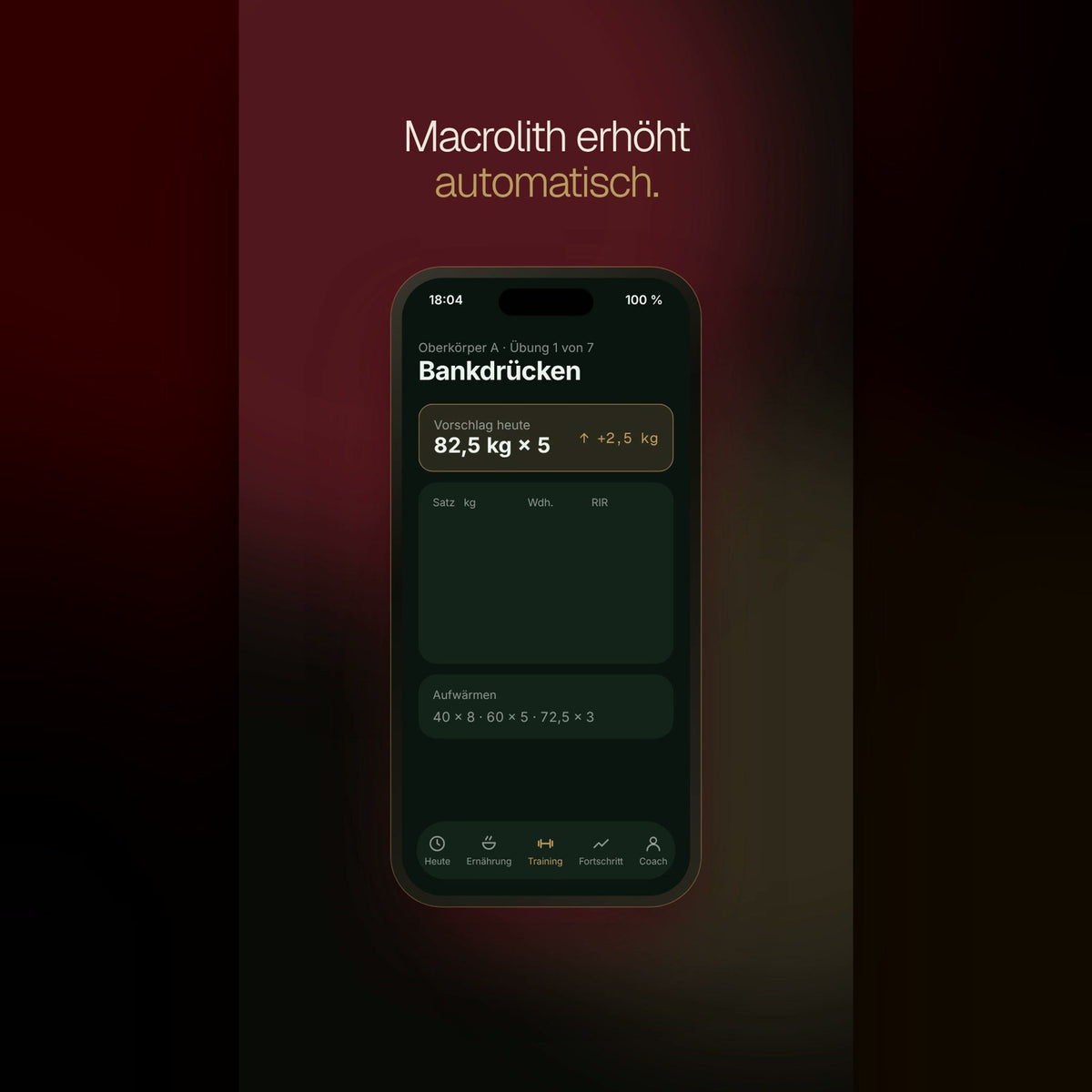
- Macrolith sagt dir, wann mehr Gewicht drauf darf, nach genau der doppelten Progression von oben
- Pausentimer mit Ton und Vibration, Aufwärmsätze und ein Scheibenrechner
- Bestleistungen werden automatisch erkannt
- Diagramme zu Kraft, Volumen und Sätzen pro Muskel, dazu CSV-Export
- 60 Übungen mit Muskelgruppen und Technik-Hinweisen
Dazu kommen Kalorienzählen mit Barcode-Scanner und ein Coach, der deinen echten Verbrauch lernt. Alle Daten bleiben normale Notizen in deinem Obsidian, du kannst sie also jederzeit selbst lesen oder weiterverwenden. Einmal 29 €, kein Abo. Macrolith ist auf Deutsch, mit ausführlichem Handbuch.
Wann Macrolith nicht passt: wenn du nur ein ganz simples Logbuch willst (dann reicht die Vorlage oben) oder wenn du dein System lieber komplett selbst baust.
Fazit
Ein Trainingstagebuch in Obsidian ist in einer Viertelstunde gebaut: Ordner, Vorlage, loslegen. Für den Start ist das ideal. Wenn du später mehr willst, also Diagramme, Timer, Fortschritts-Vorschläge und Ernährung an einem Ort, kannst du auf Plugins umsteigen oder dir Macrolith anschauen.
Mehr im Ratgeber: Kalorien zählen ohne Abo
Fragen? Schreib uns an support@dace-studio.com.